Отчёт не отправляется. Кто возьмёт заявку?
Бухгалтер Анна подготовила отчёт в 1С, нажала «Отправить» — и получила ошибку подключения. До решения ещё нужно найти исполнителя, передать ему обращение и проследить за сроком. Посмотрим, какие из этих действий можно поручить «Управлению IT-отделом 8».
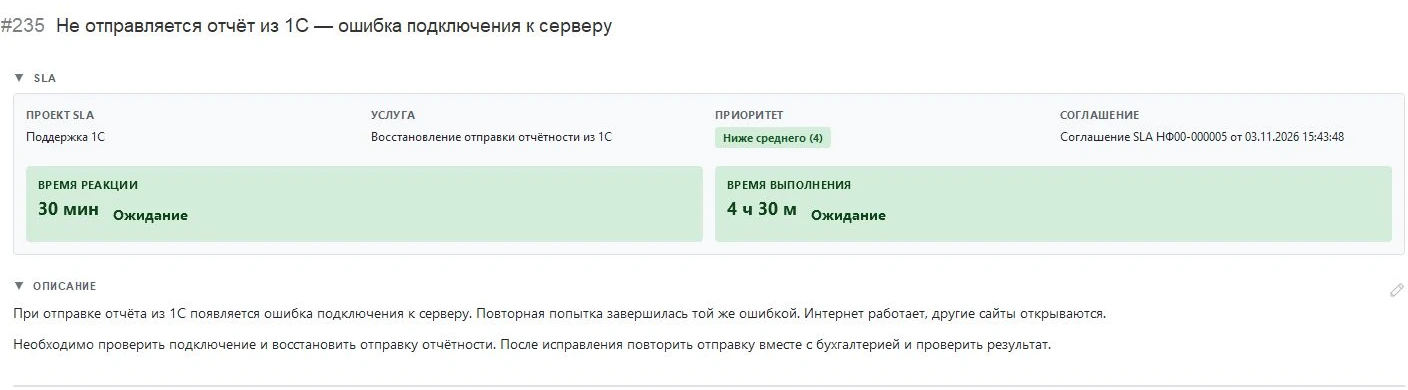
«Отчёт готов, но не отправляется. Повторила — та же ошибка. Интернет работает. Прикладываю скриншот».
В чате начинается перекличка: «Кто свободен? Это к нам или к системным администраторам?» Заявка уже есть, но ею ещё никто не занимается. В нашем примере команда заранее договорилась, кто получает такие обращения, и настроила правила.
Заявка сама находит исполнителя
Анна создаёт задание в проекте «Поддержка 1С». Для распределения обращений используем подсистему «Автоматизация» в «Управлении IT-отделом 8». Она позволяет автоматически назначать исполнителя по заданным условиям. В нашем примере правило выглядит так:
Когда: «Задание: Создано».
Если: Проект — «Поддержка 1С» и текущий исполнитель не заполнен.
То: Выполнить действие «Автоназначение исполнителя»: выбрать правило «Исполнитель с наименьшей нагрузкой из группы пользователей» и указать в поле «Группа пользователей» группу «Специалисты 1С».
Допустим, у Олега пять незавершённых заданий, у Марии — два, у Сергея — четыре. Все трое подходят для назначения. Заявку получает Мария. Здесь нагрузка — число незавершённых заданий; сложность каждого из них это правило не оценивает.
Следующим действием того же правила отправляем Марии всплывающее оповещение: адресат «Из контекста» → «[Исполнитель задания]». Можно добавить письмо через настроенную почтовую учётную запись. В базе получение писем о назначении проверено.
Правило выполняется в фоне: после создания обращения программа проверяет проект и выбирает исполнителя. Группу, участие сотрудников в автоназначении и доступ к проекту готовят заранее. Варианты распределения описаны в документации по автоназначению.
Мария разбирается с ошибкой, «Управление IT-отделом 8» следит за сроком
Мария открывает обращение, связывается с Анной и переносит карточку в раздел проекта «В работе». На доске видно, что диагностикой уже занимаются. Само назначение этот шаг не заменяет: начать работу решает специалист.
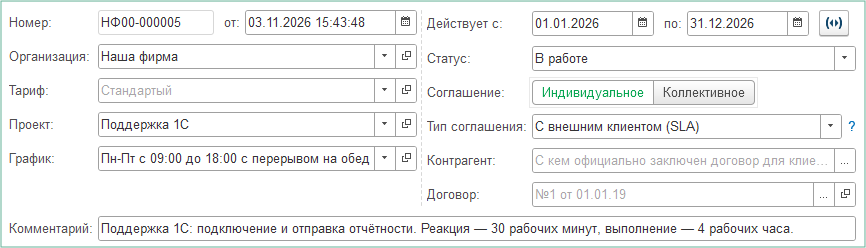
Для обращений бухгалтерии выбрано соглашение SLA: 30 рабочих минут на реакцию и 4 рабочих часа на выполнение. В карточке общий норматив выполнения — 4 часа 30 минут: программа складывает оба значения и учитывает рабочий график.

Проверка журнала и настроек подключения может затянуться. Чтобы заявка не потерялась среди других, добавляем предупреждение:
Когда: Приближается срок выполнения по SLA; порог — 1 час.
Если: Проект — «Поддержка 1С».
То: Отправить исполнителю всплывающее оповещение и письмо.
Мария получает сигнал и оценивает, успевает ли закончить или пора подключать коллег. Для уведомления об истечении срока настраивается отдельное правило. Получение предупреждений и сообщений о просрочке подтверждено в почтовом ящике.
Правила сроков включают заранее. Сообщения приходят после фоновой обработки, поэтому порог «1 час» не означает доставку ровно за час. Готовые и собственные правила стоит сверить, чтобы они не отправляли дубли. Подробнее — о работе с заданиями по SLA.
Отчёт отправлен — карточка переходит в «Выполнено»
В нашей истории Мария обнаружила причину: после смены пароля служебной учётной записи в настройках подключения остались старые данные. Это один из возможных сценариев; реальную причину устанавливают диагностикой.
Настройки исправлены, Анна повторяет отправку и подтверждает результат. Мария записывает решение в заявке и отмечает её выполненной. При включённой синхронизации статуса и разделов проекта карточка автоматически переходит в раздел с жизненным циклом «Выполнено». Этот переход и завершение SLA проверены в базе.
Что автоматизация берёт на себя
«Управление IT-отделом 8» выбрало исполнителя, сообщило о назначении, напомнило о сроке и перенесло завершённую карточку. Мария занималась диагностикой, а Анна получила то, ради чего обращалась: отправленный отчёт.
Сколько времени это сэкономит вашей команде, покажут замеры: сравните время до назначения и число ручных действий на однотипных обращениях. Для этого примера проценты экономии мы не рассчитывали.
Начните с одной очереди обращений. Выберите проект и группу специалистов, настройте назначение, затем добавьте SLA и оповещения. Проверьте цепочку от создания заявки до получения сообщения — и только потом распространяйте её на другие процессы.