Как я подготовила ответ клиенту с помощью Qwen и «Управление IT-отделом 8»
Ситуация. Клиент не может печатать. Нужно понять, что уточнить и с чего начать проверку.
Что помогло. Выгрузка материалов задания в Qwen дала основу для ответа: вопросы клиенту и план первых проверок.
Мне поступило обращение: у клиента перестал печатать принтер.
Отправляю документ на печать, но принтер ничего не печатает. Вчера всё работало. Перезагрузка компьютера не помогла.
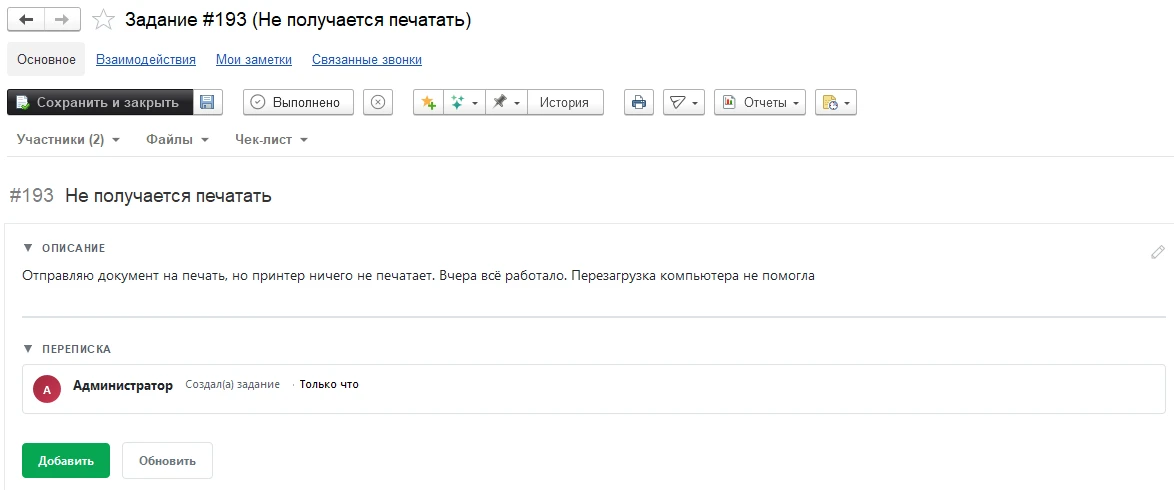
Я работаю с обращениями в «Управление IT-отделом 8», версия 4.0. Сразу сказать, в чём причина, не могу: нужно понять, что проверить и какие вопросы задать клиенту.
Попробую спросить Qwen. Только сначала нужно показать ему само обращение. Переписывать вопрос клиента и копировать сообщения по одному не придётся: в программе можно выгрузить материалы задания прямо в буфер обмена. Покажу, как это сделать и использовать полученный ответ.
Передаю нейросети материалы задания
Открываю задание и выбираю «Ещё → Действия → Экспорт задания». В форме указываю «Для нейросети (структурированные данные)», формат TOON и способ сохранения «Буфер обмена».
Теперь выбираю, что передать. Задание новое: дочерних заданий и чек-листа в нём ещё нет, историю работы разбирать тоже пока не нужно. Поэтому оставляю реквизиты задания и отмечаю «Описание задания» и «Переписка по заданию» — на случай, если уже есть комментарии с полезными подробностями. Чек-лист, дочерние задания, историю и трудозатраты не включаю: для этого вопроса они не понадобятся.
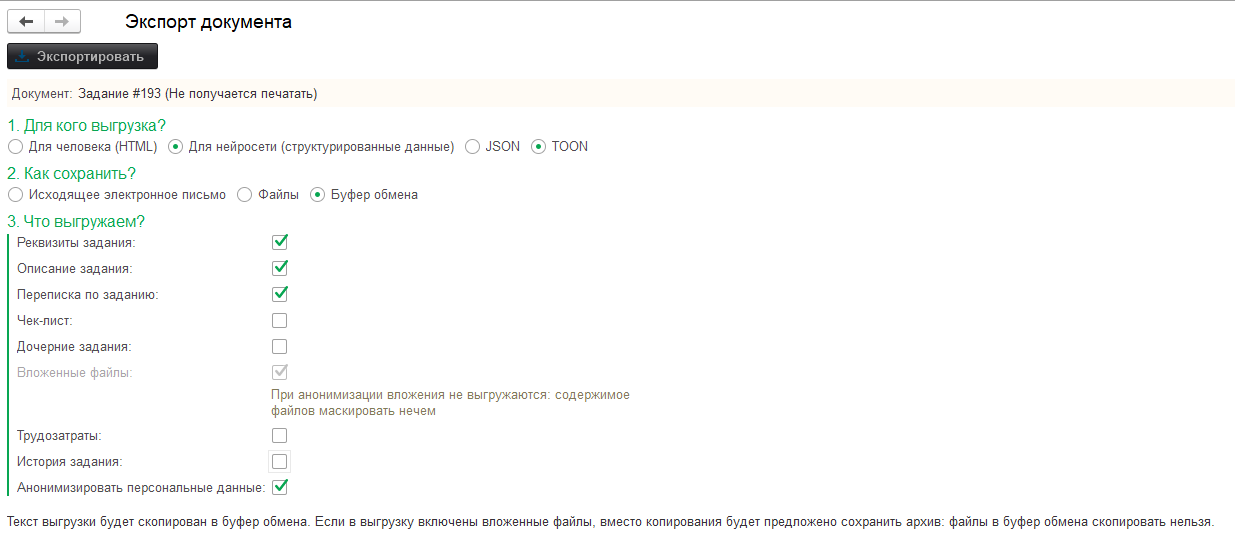
Обязательно включаю «Анонимизировать персональные данные». Мне нужна подсказка по неисправности принтера, а имя клиента и его контактные данные для диагностики не нужны.
Здесь стоит ненадолго остановиться. В обращениях техподдержки могут встречаться имена, телефоны, адреса электронной почты и внутренние сведения компании. Вставляя выгрузку в сторонний чат, мы передаём информацию внешнему сервису. Поэтому важно заранее подумать, какие сведения ему действительно нужны и можно ли их передавать.
Анонимизация помогает скрыть персональные данные, но перед отправкой я всё равно просмотрю текст: проверю, не осталось ли в описании или комментариях паролей, реквизитов доступа и других конфиденциальных подробностей. При включённой анонимизации вложенные файлы не выгружаются — их содержимое программа обезличить не может.
Настройки готовы — нажимаю «Экспортировать». Отдельный файл сохранять не нужно: текст выгрузки попадает в буфер обмена.
Получаю черновик ответа
Открываю Qwen, вставляю выгрузку и добавляю вопрос, например:
Проанализируй обращение. Предложи, с чего начать диагностику, и помоги подготовить ответ клиенту с уточняющими вопросами. Учти, что перезагрузка компьютера уже не помогла.
Подключать нейросеть к базе или настраивать API для этого способа не требуется.
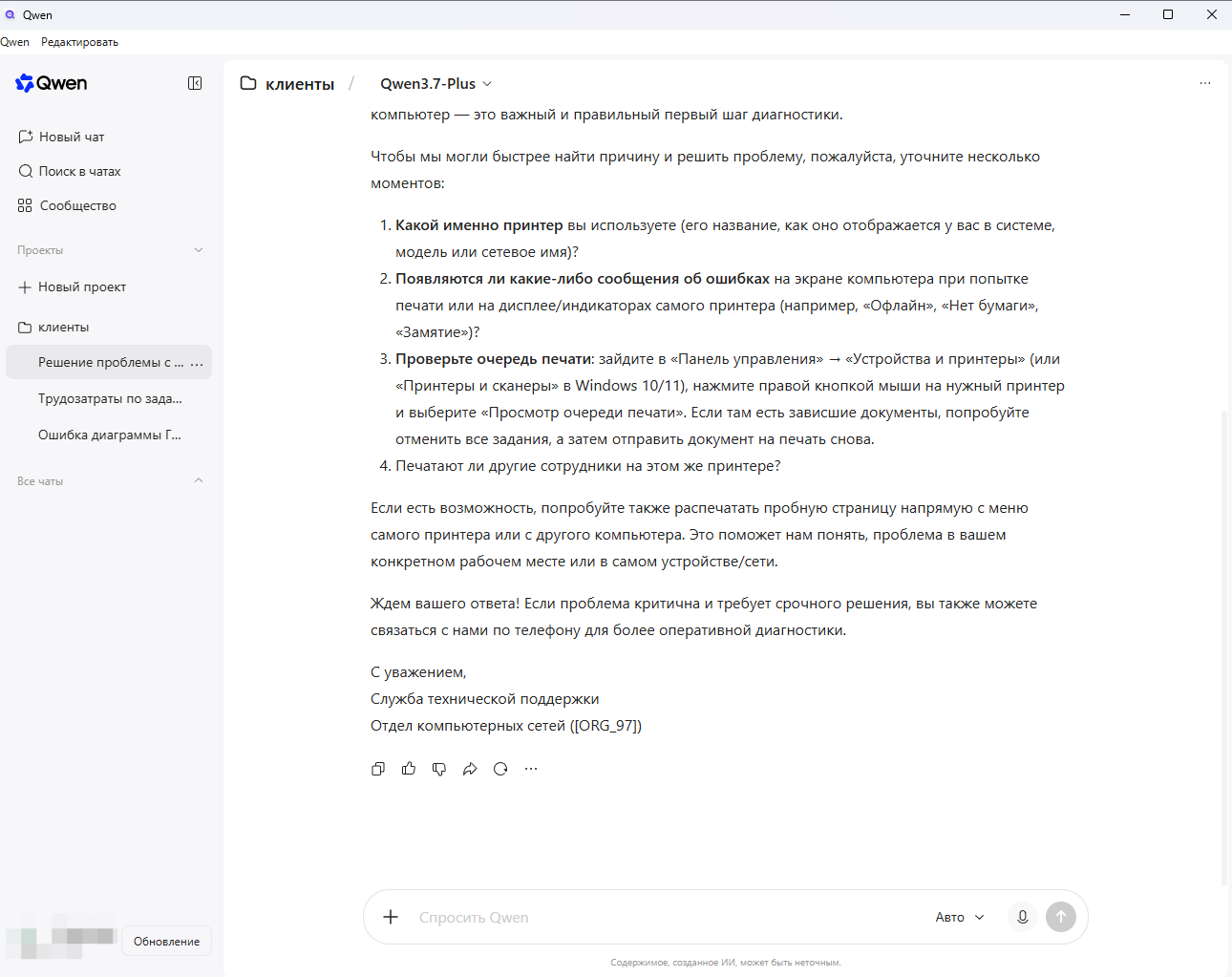
Qwen подготовил черновик сообщения: предложил уточнить модель принтера и сообщения об ошибках, проверить очередь печати и узнать, могут ли печатать другие сотрудники. Также предложил пробную печать, чтобы сузить поиск причины.
Редактирую и отвечаю клиенту
Теперь редактирую ответ перед отправкой клиенту: добавляю подпись нашей службы поддержки и убираю предложение связаться по телефону, чтобы продолжить переписку в задании. Заодно проверяю, понятны ли инструкции и подходят ли предложенные действия.
Чтобы клиенту было проще выполнить проверку, добавляю скриншот. Например, показываю, где в параметрах Windows найти раздел «Принтеры и сканеры».
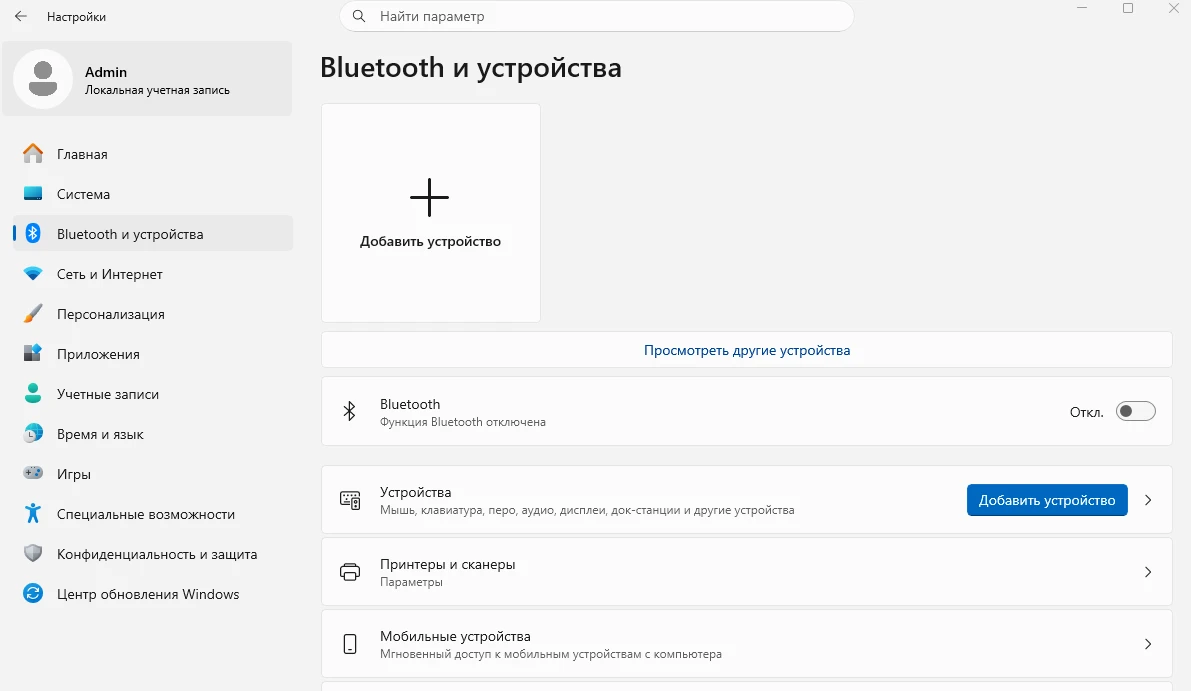
Готовое сообщение может выглядеть так:
Здравствуйте! Уточните, пожалуйста, какой принтер выбран при отправке документа и появляются ли сообщения об ошибке на компьютере или самом принтере. Могут ли другие сотрудники печатать на нём?
Откройте параметры Windows → «Bluetooth и устройства» → «Принтеры и сканеры», выберите нужный принтер и нажмите «Открыть очередь печати». Сообщите, есть ли там ваш документ и какой у него статус.
Затем попробуйте выполнить пробную печать и напишите результат. Это поможет определить, где продолжить проверку.
После проверки отправляю сообщение клиенту. На этом подготовка первого ответа закончена. Само обращение пока остаётся в работе — продолжим диагностику, когда клиент пришлёт результаты.
Что мне это дало
Для статьи я выбрала несложный пример, но и здесь нейросеть помогла: мне было проще понять, что ещё спросить у клиента, и подготовить понятную инструкцию. Не пришлось писать ответ с чистого листа — я получила основу и отредактировала её под нашу работу.
А экспорт из «Управление IT-отделом 8» избавил от отдельного сбора контекста: выбрала нужные разделы, скопировала выгрузку и вставила в чат. Когда в задании накопилась переписка, это особенно удобно — не нужно переносить каждое сообщение вручную.