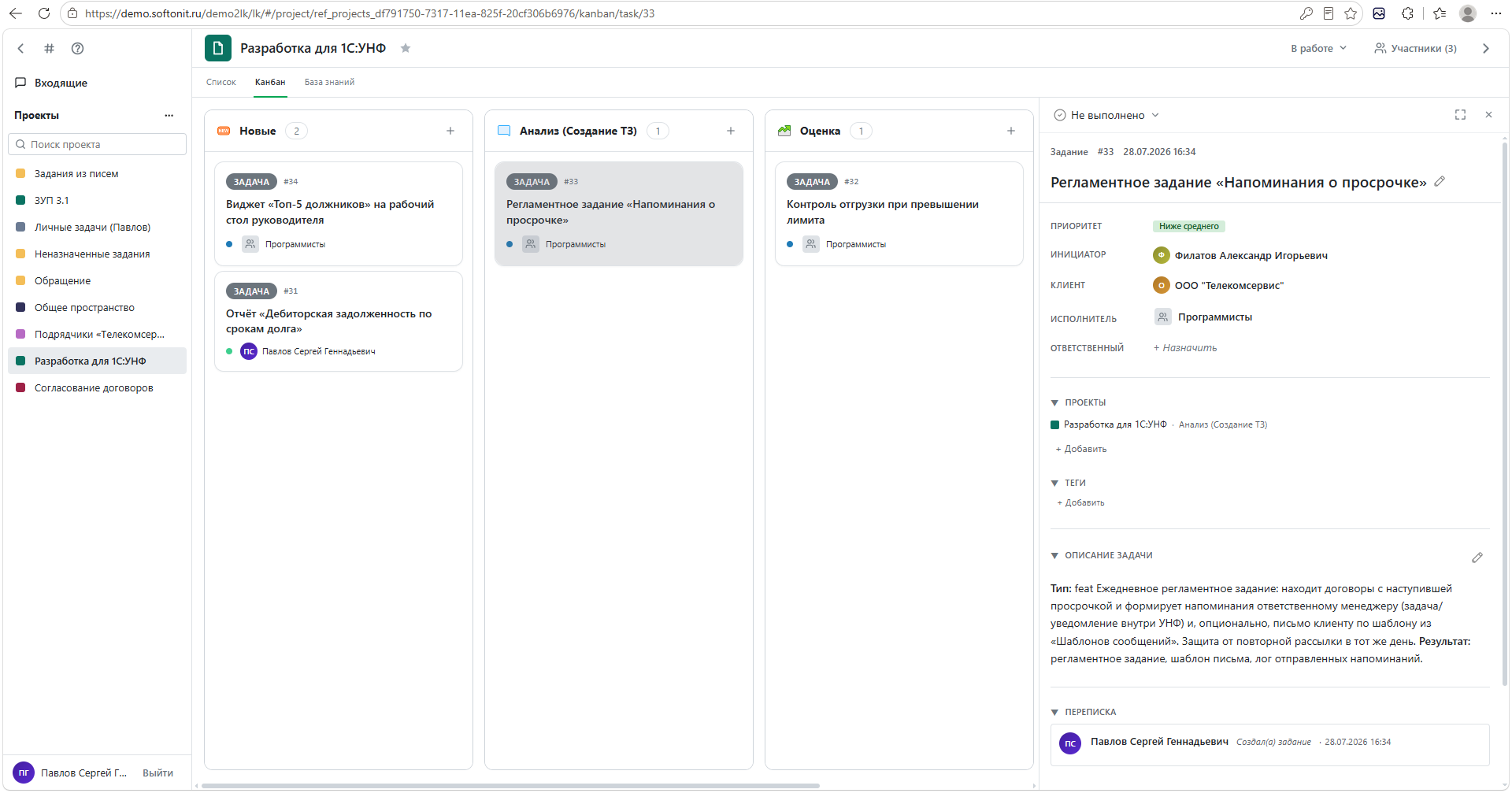
Интерфейс личного кабинета
Ссылка на документацию
Личный кабинетДобавлено
- Значок на вкладке браузера можно заменить своим — например, поставить логотип своей организации. Порядок замены описан в инструкции по публикации кабинета.
- Ширину колонок в списке заданий и во «Входящих» теперь можно настроить под себя: потяните границу в шапке колонки, а двойной клик по ней подгонит ширину под содержимое. Изменения сохраняются на этом устройстве и остаются даже после выхода из кабинета, а вернуть исходные ширины можно в меню настроек колонок.
- На телефоне задания и входящие сообщения показываются карточками в две строки: тема — крупно сверху, остальные сведения — мельче под ней.
- Карточку на доске можно перетащить пальцем: задержите палец на ней, и она возьмётся.
- На телефоне доска листается по колонкам, а из-за края выглядывает соседняя — понятно, что можно пролистать дальше.
Изменено
- Список заданий подстраивается под оставшуюся ширину: когда панель задания открыта и списку становится тесно, лишние колонки прячутся, а оставшиеся больше не обрезаются по правому краю. То же самое происходит и во «Входящих».
- На телефоне окна открываются во весь экран, а меню и выпадающие списки — панелью снизу: ими стало удобно пользоваться одной рукой.
- Кнопки с иконками стало проще нажимать пальцем.
- Выбор исполнителя, инициатора, проекта и раздела на телефоне тоже открывается панелью снизу экрана: панель прижата к нижнему краю и видна целиком, вместе с кнопками, — попадать пальцем стало проще.
- Колонки доски на узком экране сужаются, чтобы карточка помещалась целиком.
- Панель со списком проектов на телефоне открывается почти во всю ширину экрана, а не полностью — виден край рабочей области, и по нему панель можно закрыть касанием.
- Экран входа на узком телефоне занял всю ширину.
- Кнопка разделов проекта над списком заданий стала заметнее: у неё появилась рамка, как у соседних кнопок, а вместо трёх точек на ней теперь значок списка — по нему понятнее, что она открывает разделы, а не «ещё действия».
- При открытии проекта на компьютере сразу показывается первое задание списка — раньше панель справа оставалась пустой, пока не выберешь задание вручную. На телефоне и планшете ничего не открывается само: там панель закрывает список.
Исправлено
- Поля задания больше не разъезжаются в несколько колонок в узкой панели — теперь они подстраиваются под ширину самой панели, а не окна.
- Поля задания стали ровнее: в широкой панели они выстраиваются в одинаковые колонки по левому краю, а название поля и его значение стоят на одной линии.
- Доска на телефоне снова прокручивается пальцем — раньше любое касание карточки сразу брало её в руки, и пролистать доску можно было только между карточками.
- Экран входа на телефоне больше не прокручивается вхолостую, когда на экране открыта клавиатура.
- Задание больше не уезжает из-под курсора, когда в переписке появляется новое сообщение: и своё — комментарий к оценке, и чужое, пришедшее при открытой карточке.
- Открытое задание снова показывается с начала — раньше карточка сама пролистывалась в конец, пока догружалась.
- Рабочая область, боковое меню и панель проектов больше не заходят за края экрана телефона: сверху их не перекрывает камера, снизу — полоса для жестов.
- Строка с кнопками над списком заданий и шапка открытого задания стали одной высоты: линия под ними идёт через весь экран без излома на стыке.
- Список больше не просвечивает из-под строки с кнопками, когда его прокручивают.
- Пункт «Входящие» в панели проектов выделяется так же, как строка проекта: подсветка со скруглёнными углами, с отступом от краёв панели, а не прямоугольник во всю ширину.
- Если задание из «Входящих» не открывается, кабинет теперь говорит об этом: раньше кнопка «Открыть задание» и клик по строке просто ничего не делали. В сообщении указана причина: потеряна связь с сервером или задание удалено либо недоступно.
Скачать обновления вы можете на нашем сайте предварительно авторизовавшись, используя Ваш логин и пароль, далее зайти в меню "Техподдержка > Личный кабинет" и скачать необходимые обновления.