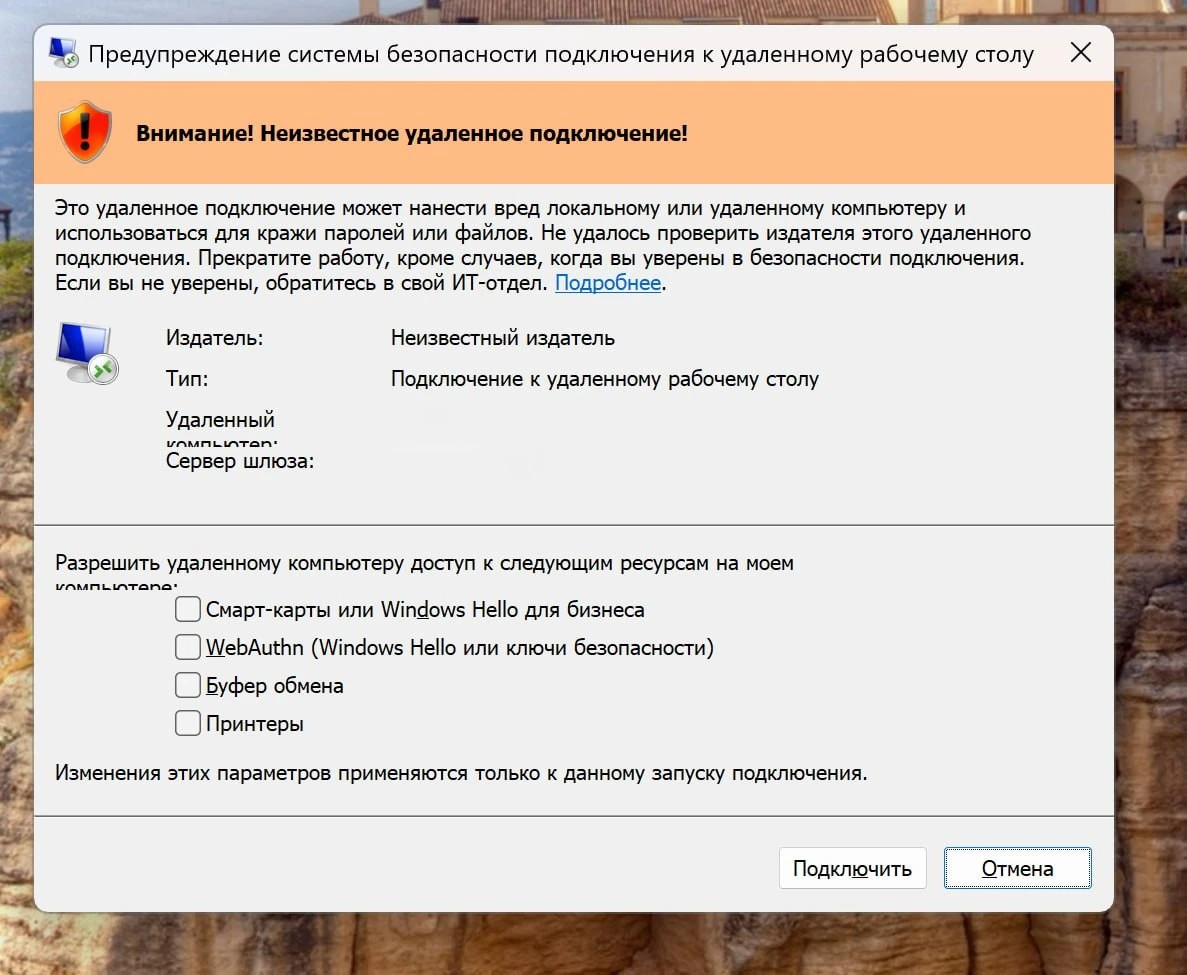
Если вы уверены в безопасности сервера (например, это сервер 1С вашей организации), предупреждение можно отключить через реестр Windows.
Решим эту задачу с помощью двух команд реестра — перезагрузка компьютера не потребуется.
Почему появляется это окно
Windows хранит информацию о «доверенных» RDP-подключениях в реестре. Если соответствующие параметры не заданы или были сброшены после обновления системы — диалог будет появляться при каждом запуске подключения и требовать явного подтверждения.Как отключить предупреждение
Откройте командную строку (cmd) от имени администратора и последовательно выполните две команды.Команда 1 — параметр уровня машины, действует для всех пользователей компьютера:
REG ADD "HKLM\Software\Policies\Microsoft\Windows NT\Terminal Services\Client" /v "RedirectionWarningDialogVersion" /t REG_DWORD /d "1" /FКоманда 2 — фиксирует согласие текущего пользователя на запуск RDP-подключений без дополнительного запроса:
REG ADD "HKEY_CURRENT_USER\Software\Microsoft\Terminal Server Client" /v "RdpLaunchConsentAccepted" /t REG_DWORD /d "1" /FПосле выполнения обеих команд предупреждение перестанет появляться. Перезапуск компьютера не требуется.
Если появляется окно «Не удаётся определить издателя»
Это другое системное окно — проверка подписи .rdp-файла, она не связана с командами выше. Дополнительные команды для него не нужны: просто поставьте галку «Больше не выводить запрос о подключениях к этому компьютеру» и нажмите «Подключить». Windows запомнит этот сервер как доверенный, и при следующих подключениях окно появляться не будет.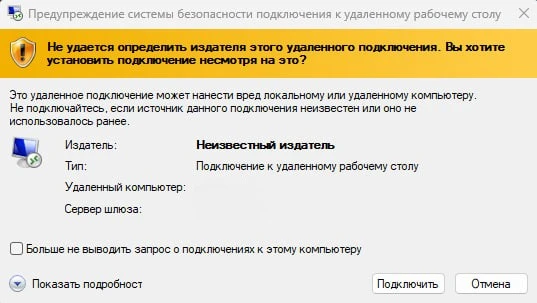
Как откатить изменения
Если потребуется вернуть предупреждение обратно — удалите оба параметра теми же REG-командами с ключом DELETE:REG DELETE "HKLM\Software\Policies\Microsoft\Windows NT\Terminal Services\Client" /v "RedirectionWarningDialogVersion" /F
REG DELETE "HKEY_CURRENT_USER\Software\Microsoft\Terminal Server Client" /v "RdpLaunchConsentAccepted" /F
Примечания
1. Первая команда (HKLM) требует прав администратора и действует для всех пользователей компьютера.2. Вторая команда (HKCU) применяется только к текущему пользователю; права администратора формально не нужны, но удобнее выполнять обе команды сразу.
3. Если нужно применить настройку на многих машинах — команды можно распространить через групповые политики (GPO) или запускать скриптом при входе пользователя в систему. Соответствующий параметр в GPO находится по пути: Конфигурация компьютера → Административные шаблоны → Компоненты Windows → Службы удалённых рабочих столов → Клиент подключения к удалённому рабочему столу.
Внимание! Отключайте предупреждение только для заведомо известных и доверенных серверов. Для неизвестных подключений системное предупреждение выполняет важную защитную функцию и помогает предотвратить несанкционированный доступ к данным.